Banyak orang sudah menggunakan Canva, tetapi hasil presentasinya tetap terlihat ramai, sulit dibaca, atau kurang profesional. Padahal, masalahnya bukan pada aplikasi yang digunakan, melainkan cara menyusun elemen visual di dalam slide. Dengan memahami prinsip dasar desain presentasi, siapa pun dapat membuat slide yang lebih rapi, menarik, dan mudah dipahami, bahkan tanpa latar belakang desain grafis.
Canva menjadi salah satu platform yang banyak digunakan untuk membantu membuat desain presentasi yang praktis. Platform ini juga sering digunakan bagi pemula dan non-designer. Platform ini dipilih karena berbagai template, elemen visual, dan fitur yang mudah digunakan sehingga siapa pun dapat membuat presentasi agar lebih profesional.
Artikel ini akan membahas cara membuat presentasi yang menarik di Canva melalui beberapa tips yang dapat diterapkan, mulai dari memilih template hingga mengatur tampilan slide agar lebih efektif.
Prinsip Desain Presentasi yang Harus Dipahami
Agar informasi dapat tersampaikan dengan baik, sebuah presentasi perlu memperhatikan beberapa komponen desain yang membantu audiens memahami isi slide. Dalam membuat presentasi yang menarik, kamu dapat memanfaatkan template atau fitur desain yang tersedia.
Beberapa komponen desain presentasi yang perlu diperhatikan yaitu:
1. Hierarki Visual
Hierarki visual adalah cara mengatur elemen desain berdasarkan tingkat kepentingannya agar audiens memahami urutan informasi. Dalam presentasi, hierarki visual memudahkan audiens memperhatikan pesan utama sebelum informasi lainnya. Penerapan hierarki visual dapat dilakukan dengan mengatur ukuran teks, warna, posisi, dan penekanan pada elemen tertentu.
2. Layout atau Tata Letak
Layout dalam desain mengatur posisi setiap elemen dalam slide seperti teks, gambar, ikon, dan grafik. Layout yang rapi memudahkan memahami informasi dan tidak terlihat memenuhi slide.
Beberapa hal yang perlu diperhatikan:
- Menjaga keseimbangan antar elemen.
- Memberikan jarak antar informasi.
- Mengatur posisi elemen
3. Tipografi
Tipografi merupakan pemilihan dan penggunaan font dalam presentasi. Canva menyediakan ratusan font yang dapat kamu gunakan sesuai kebutuhan presentasi kamu. Font yang tepat memudahkan audiens membaca tulisan dan membantu menyusun tampilan visual yang menarik.
4. Warna dan Konsistensi Visual
Warna membantu slide lebih menarik dan memperjelas informasi dalam presentasi. Kamu dapat menyesuaikan beragam warna sesuai elemen, foto, font, dan isi presentasi.
5. Visual Communication
Visual communication adalah penggunaan elemen visual untuk membantu menyampaikan informasi dalam presentasi. Elemen visual seperti gambar, ikon, ilustrasi, dan grafik lebih cepat membantu menyampaikan pesan. Penggunaan visual harus relevan dengan isi presentasi.
Baca Juga: Skill Dasar Graphic Designer yang Paling Dicari Perusahaan Kreatif
6. White Space
White space adalah ruang kosong di antara elemen desain dalam slide. Ruang kosong membantu memberikan jeda visual sehingga informasi tidak terlihat terlalu padat.
8 Tips Visual Membuat Presentasi Menarik di Canva
Membuat presentasi yang menarik di Canva perlu menentukan penggunaan elemen visual untuk menyampaikan informasi. Dengan menerapkan prinsip desain sederhana, pengguna yang belum memiliki kemampuan desain tetap dapat membuat slide yang terlihat profesional dan mudah dipahami. Berikut beberapa tips yang dapat diterapkan:
1. Pilih Template yang Sesuai Kebutuhan Presentasi
Canva menyediakan berbagai template presentasi dengan gaya visual yang berbeda. Kamu sebaiknya perlu menyesuaikan dengan tujuan dan audiens presentasi.
Contohnya:
- Presentasi bisnis dapat menggunakan desain yang lebih profesional dan sederhana.
- Presentasi edukasi dapat menggunakan tampilan yang lebih informatif dan visual.
- Presentasi kreatif dapat menggunakan elemen desain yang lebih fleksibel.
Template yang sesuai akan membantu membangun struktur slide, lengkap dengan elemen visual dan teks.
2. Kurangi Teks yang Terlalu Panjang
Banyak pengguna dalam menyusun slide presentasi memasukkan terlalu banyak teks ke dalam satu slide. Audiens akan kesulitan fokus jika harus membaca paragraf panjang saat presentasi berlangsung. Kamu dapat menggunakan poin-poin singkat dan tampilkan hanya informasi yang benar-benar penting.
3. Terapkan Hierarki Visual pada Setiap Slide
Hierarki visual membantu audiens memahami informasi berdasarkan tingkat kepentingannya. Kamu dapat mengatur hierarki dengan mengubah ukuran, posisi, atau penekanan pada elemen tertentu.
Cara menerapkannya:
- Menggunakan ukuran font yang berbeda antara judul dan isi.
- Memberikan penekanan atau highlight pada informasi penting.
- Menempatkan elemen utama pada area yang mudah terlihat.
4. Batasi Penggunaan Font dan Warna
Canva menyediakan ratusan jenis font dan warna yang dapat kamu gunakan sesuai isi slide. Untuk font dalam slide, kamu dapat gunakan kombinasi font yang sederhana dan menyesuaikan topik presentasi. Misalnya topik presentasi untuk bisnis, gunakan font yang sederhana dan nyaman dibaca, seperti jenis font montserrat, poppins, open sans, Merriweather.
Pengguna juga dapat memanfaatkan ribuan warna untuk menggunakan color palette agar mempercantik isi template presentasi. Kamu bisa mengkreasikan warna sesuai slide dan informasi, baik warna solid, warna gradasi, dan warna sesuai foto maupun elemen pada slide menggunakan color picker.
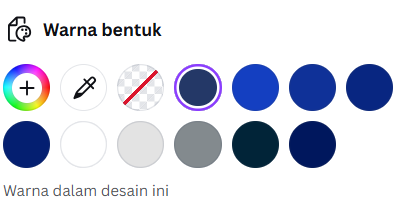
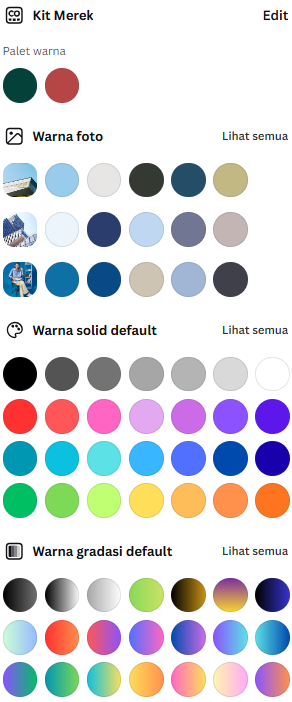
Untuk mengkombinasikan font dan warna agar menarik presentasi yang mewakili perusahaan atau brand tertentu, Canva menyediakan fitur Brand Kit yang membantu pengguna menyimpan elemen visual seperti logo, warna brand, dan font. Fitur ini memudahkan pengguna menerapkan identitas visual agar konsisten pada setiap slide.
Cara menerapkannya:
- Buka desain presentasi di Canva.
- Pilih menu “Brand kit”.
- Pilih logo, warna, atau font brand yang sudah tersimpan atau unggah.
- Terapkan elemen tersebut pada template atau slide presentasi.
Tips:
- Gunakan maksimal 2-3 jenis font.
- Pilih warna yang saling melengkapi.
- Gunakan warna yang terlihat mencolok untuk menandai informasi penting.
5. Gunakan Gambar dan Elemen Visual
Elemen visual dapat membantu menjelaskan konsep yang sulit dipahami melalui teks. Canva menyediakan ribuan elemen seperti gambar atau foto, grafis, bentuk, tabel, bingkai, dan elemen desain lain yang dapat digunakan sesuai isi slide.
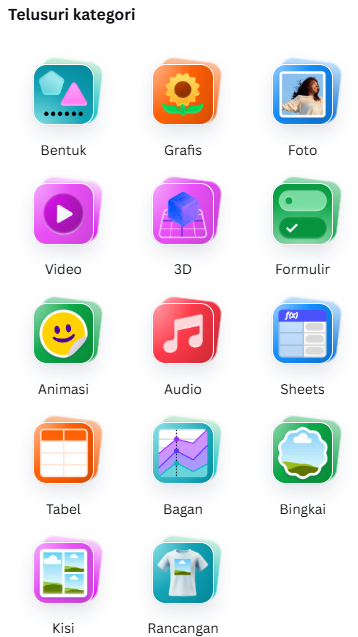
Cara menerapkannya:
- Buka “Elemen” yang tersedia di panel kiri
- Pilih kategori yang kamu inginkan, seperti grafis, bentuk, tabel, bingkai, dan elemen lain
- PIlih elemen, kemudian atur posisi, rotasi dan ukuran sesuai yang kamu inginkan
Kamu bisa kunci elemen tersebut dengan fitur “Lock” atau “Kunci” dengan cara klik kanan pada elemen, kemudian pilih “Kunci”. Lalu, kamu bisa mengubah dan mengatur warna dengan fitur palet warna di panel atas. Selain itu, kamu bisa mengatur lengkungan elemen, mengubah crop elemen, membuat animasi elemen, mengatur transparansi, dan mengubah posisi atau lapisan elemen lain di slide.
Baca Juga: 10 Sumber Inspirasi Desain Grafis Terbaik yang Wajib Diikuti Designer
6. Manfaatkan Ruang Kosong (White Space)
Penggunaan ruang kosong atau white space yang cukup dapat membuat presentasi terlihat lebih rapi dan tidak terlalu penuh.
Pengguna dapat memberikan jarak antar elemen agar:
- teks lebih mudah dibaca,
- fokus audiens lebih terarah,
- tampilan slide terlihat lebih profesional.
7. Gunakan Animasi dan Transisi Secukupnya
Canva menyediakan fitur animasi dengan beragam pilihan yang dapat membuat presentasi lebih dinamis. Animasi tersebut dapat diterapkan untuk slide, teks, dan elemen visual, sehingga presentasi lebih variatif.
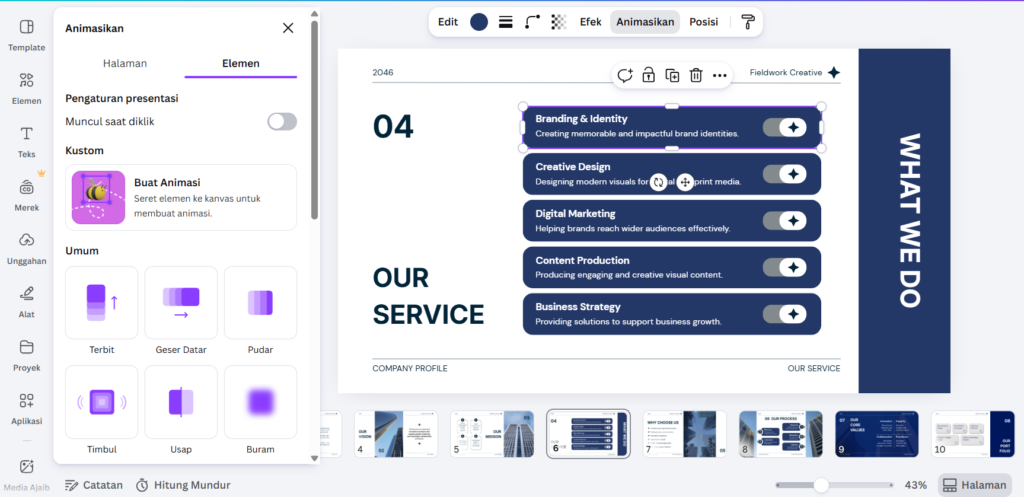
Cara menerapkannya:
- pilih slide, elemen, font, maupun elemen yang ingin dibuat animasi
- pilih “Animasikan”
- kamu bisa pilih slide atau elemen yang ingin dianimasikan
- pilih animasi yang kamu inginkan
Kamu dapat mengatur animasi sesuai isi slide yang disampaikan:
- waktu animasi, baik saat masuk, keluar, maupun keduanya
- kecepatan
- arah gerakan, dari atas, kiri, kanan, dan bawah.
Beberapa hal yang perlu diperhatikan:
- gunakan animasi untuk menekankan informasi penting.
- pilih animasi sederhana agar audiens tetap fokus pada isi.
- hindari menggunakan animasi berbeda di setiap slide karena dapat membuat presentasi tidak konsisten.
8. Atur Layout Slide agar Informasi Lebih Mudah Dipahami
Di Canva, kamu bisa memanfaatkan fitur Rulers & Guides (tersedia di menu View) untuk memastikan setiap elemen sejajar. Gunakan fitur Position di panel kanan untuk mengatur jarak antar elemen secara presisi, atau gunakan tombol Align untuk meratakan beberapa elemen sekaligus
Beberapa cara mengatur layout presentasi yaitu:
- gunakan susunan elemen: Atur posisi judul, isi teks, dan elemen visual agar memiliki pola yang sama di setiap slide.
- berikan jarak antar elemen: Hindari menempatkan terlalu banyak informasi dalam satu area.
- seimbangkan teks dan visual: Gunakan gambar, ikon, atau grafik yang relevan untuk mendukung informasi.
Canva menyediakan fitur Position yang dapat digunakan untuk mengatur alignment atau perataan elemen pada slide. Fitur ini membantu pengguna menyusun teks, gambar, dan elemen visual agar lebih rapi dan seimbang.
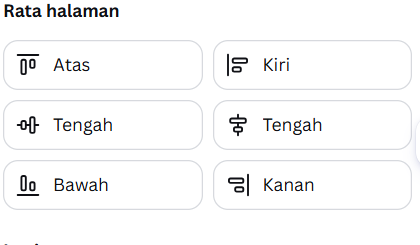
Cara menerapkannya:
- pilih elemen yang mau dirapikan, klik teks, gambar, ikon, atau beberapa elemen lain.
- klik “Posisi” di toolbar atas,
- pilih opsi perataan, misalnya kiri, kanan, atas atau bawah, tengah
Kesalahan Membuat Presentasi di Canva yang Wajib Kamu Hindari
Canva memang memudahkan pengguna untuk membuat presentasi dengan tampilan visual yang menarik. Namun, penggunaan fitur dan template yang tersedia tetap perlu disesuaikan dengan prinsip desain agar presentasi tidak berlebihan atau sulit dipahami. Beberapa kesalahan yang sering dilakukan saat membuat presentasi di Canva antara lain:
1. Memilih Template Tanpa Menyesuaikan Isi Presentasi
Template yang terlihat menarik belum tentu sesuai dengan kebutuhan presentasi. Banyak pengguna memilih desain karena terlihat estetik, tetapi tidak mempertimbangkan tujuan, audiens, atau jenis informasi yang ingin disampaikan.
Sebaiknya kamu melakukan:
- memilih template dengan struktur slide yang jelas,
- memilih template yang mudah dibaca,
- memilih template sesuai dengan konteks presentasi.
- Ubah elemen, font, warna sesuai isi presentasi
- Mengatur ulang layout atau tata letak slide
2. Memenuhi Slide dengan Terlalu Banyak Teks
Salah satu kesalahan yang banyak dilakukan adalah menjadikan slide seperti dokumen dengan paragraf panjang. Hal ini dapat membuat audiens lebih fokus membaca daripada mendengarkan penjelasan.
Sebaiknya:
- gunakan poin-poin singkat,
- tampilkan informasi utama saja,
- jelaskan detail melalui penyampaian secara langsung.
3. Menggunakan Terlalu Banyak Elemen Visual
Canva menyediakan banyak pilihan gambar, ikon, ilustrasi, dan animasi. Namun, memasukkan terlalu banyak elemen dapat membuat slide terlihat penuh dan mengganggu fokus audiens.
Kamu dapat menggunakan elemen visual:
- mendukung informasi,
- memperjelas pesan,
- sesuaikan jumlah dan tata letak elemen sesuai informasi.
Baca Juga: Rekomendasi 5 Tools Graphic Design Terbaik untuk Pemula & Profesional
4. Menggunakan Kombinasi Warna dan Font yang Tidak Konsisten
Mengganti warna atau font secara berlebihan dapat membuat presentasi terlihat kurang profesional. Desain yang berubah-ubah juga dapat membuat audiens sulit mengikuti alur presentasi.
Sebaiknya gunakan:
- palet warna yang konsisten,
- maksimal beberapa jenis font,
- ukuran teks yang mudah dibaca.
5. Mengabaikan Keterbacaan Slide
Desain yang menarik tetap harus mempertimbangkan kenyamanan audiens. Penggunaan warna kontras yang rendah, teks terlalu kecil, atau posisi elemen yang tidak rapi dapat membuat informasi sulit diterima.
Sebelum presentasi, cek kembali:
- apakah teks terlihat jelas dari jarak jauh?
- apakah ukuran font sudah cukup?
- apakah elemen tersusun dengan rapi?
6. Menggunakan Animasi Berlebihan
Animasi dapat membuat presentasi lebih dinamis dan variatif, tetapi penggunaan yang terlalu banyak dapat mengalihkan perhatian audiens dari isi utama.
Gunakan animasi hanya untuk:
- membantu perpindahan informasi,
- memberikan penekanan,
- membuat alur presentasi lebih jelas.
Menghindari kesalahan tersebut dapat membantu pengguna Canva membuat presentasi yang menarik dan efektif menyampaikan informasi.
Buat Presentasi Menarik Kamu dengan Canva
Membuat presentasi yang menarik tidak selalu membutuhkan kemampuan desain yang rumit. Dengan Canva, pengguna yang tidak memiliki latar belakang desainer dapat membuat slide yang lebih rapi, profesional, menarik, dan mudah dipahami dengan memanfaatkan berbagai fitur visual yang tersedia.
Presentasi yang efektif dapat memanfaatkan template atau elemen desain dengan memperhatikan hierarki visual dan white space, pemilihan warna dan font, tata letak, penggunaan animasi, dan cara menyusun informasi.
Jika kamu ingin meningkatkan kemampuan membuat desain visual seperti presentasi, kamu dapat belajar desain dengan mengikuti program Professional Graphic Design Bootcamp di Tempatbelajar.id. Selama 3 bulan, kamu bisa belajar praktik dan teori bersama mentor berpengalaman dan kompeten di bidang desain. Kamu juga akan belajar berbagai tools desain seperti Canva, Adobe ilustrator, Adobe Photoshop, Figma, Affinity Suite untuk berbagai kebutuhan kamu. Kamu juga mendapatkan sertifikat dan portofolio yang dapat menunjang karier kamu.
FAQ
Apakah Canva gratis untuk presentasi?
Ya, Canva menyediakan versi gratis yang dapat digunakan untuk membuat presentasi. Pengguna dapat mengakses berbagai template, elemen desain, font, dan fitur dasar tanpa langganan.
Berapa ukuran slide presentasi yang ideal di Canva?
Ukuran slide presentasi yang umum digunakan di Canva adalah 16:9. Namun, ukuran dapat disesuaikan dengan kebutuhan. Jika presentasi akan digunakan untuk format tertentu, pengguna dapat memilih ukuran lain atau mengatur ukuran khusus.
Bisakah presentasi Canva diekspor ke PowerPoint?
Bisa. Presentasi yang dibuat di Canva dapat diunduh dalam format PowerPoint (.pptx) sehingga dapat dibuka dan diedit menggunakan Microsoft PowerPoint.